ブログ公開
PR

【完全版】ConoHa WINGでブログを始める方法:サーバー契約&ドメイン取得マニュアル

jinlab
記事内に商品プロモーションを含む場合があります

これからブログを始める皆様、おめでとうございます!

本記事では、国内最速のレンタルサーバー「ConoHa WING(コノハウィング)」を使って、自分だけのブログを開設するための手順を、初心者の方でも迷わないよう徹底解説します。

このマニュアル通りに進めれば、最短10分で「サーバーの契約」と「独自ドメイン(ブログの住所)の取得」が完了します。

💻 作業の前に準備するもの

スムーズに進めるために、以下の2点を手元に用意しておきましょう。

準備するもの
  1. スマートフォン:本人確認のSMS認証(ショートメッセージ)に使用します。
  2. クレジットカード:サーバー代金の決済に使用します。
    • ※その他、銀行振込(ConoHaチャージ)等も選べますが、即時反映されるクレジットカードが最もおすすめです。

ConoHa WINGに申し込もう

公式サイトへアクセスしよう

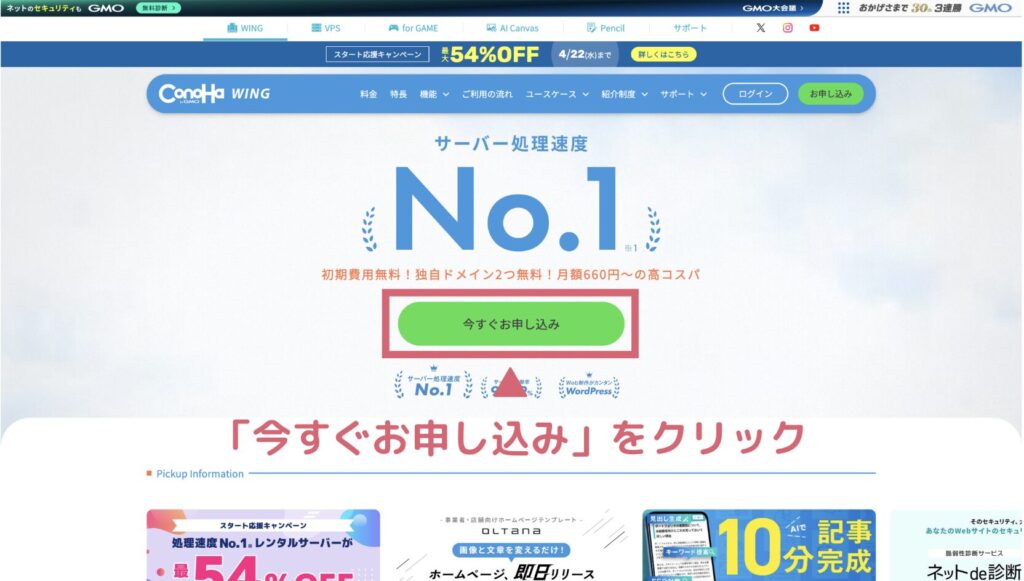
ConoHa WINGの申し込みページにアクセスします。下のボタンから飛べます。

「今すぐお申し込み」を選びます。

ここから、あなた専用のサーバー契約の手続きが始まります。

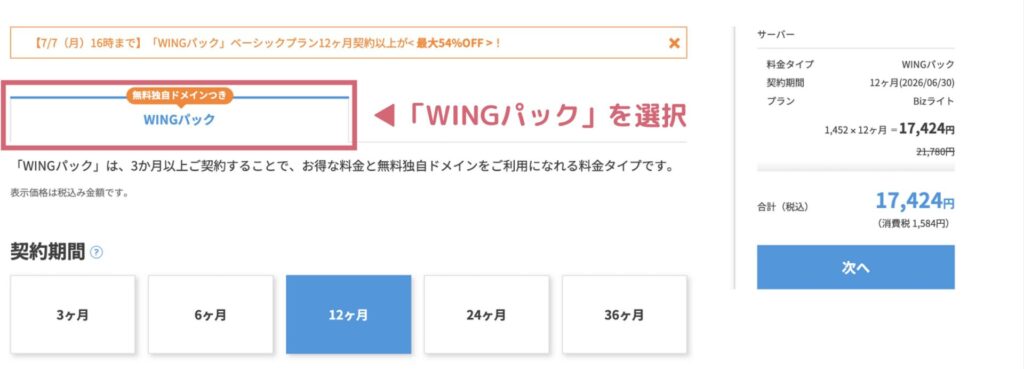
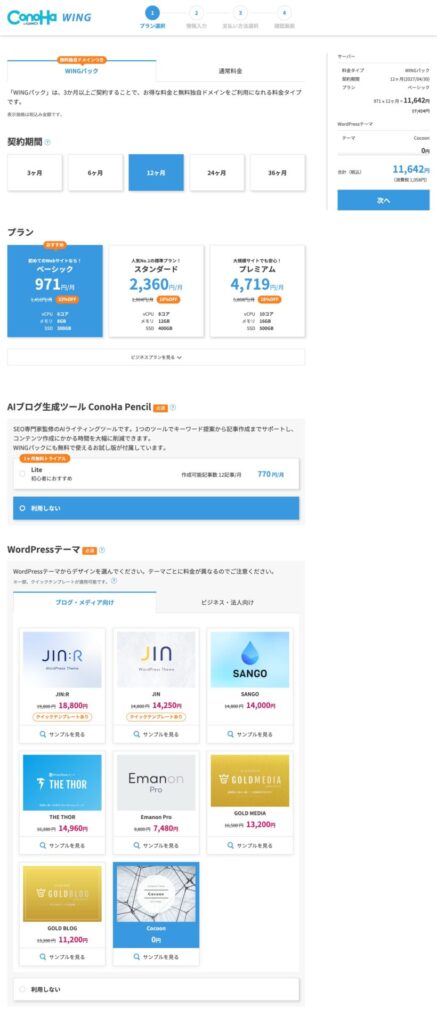
料金タイプを選ぶ(WINGパック)

料金タイプの選択画面が表示されたら、「WINGパック」を選びましょう。

  • WordPressをすぐ始められるオールインワンのセットです。
  • 独自ドメインが最大2つまで永続的に無料になる特典付き。
  • 通常よりも割引された価格で利用できます。
    (最大35%OFF/2025年6月時点)

費用を抑えつつ、機能をしっかり備えたい方にぴったりです。

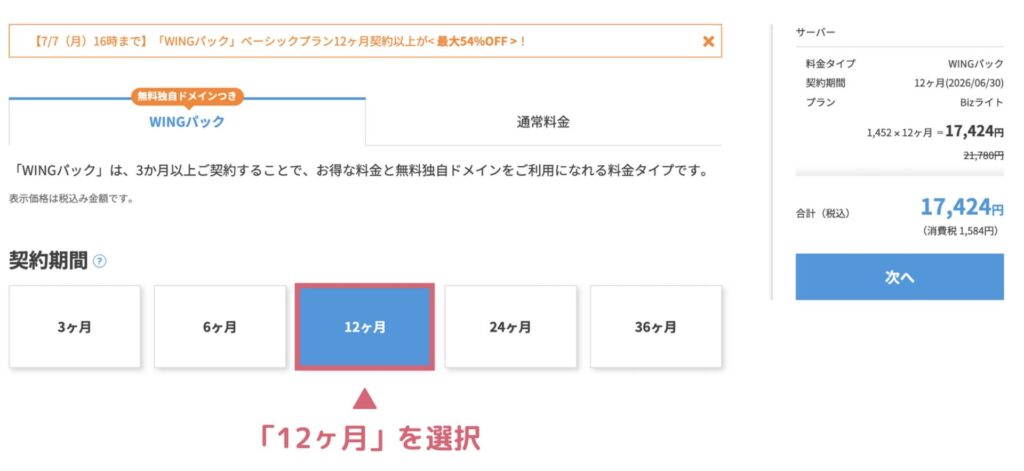
契約期間を決める(12ヶ月がおすすめ)

この項目では、どのくらいの期間ConoHaを使うかを決めます。

  • おすすめは12ヶ月契約。コストがもっとも割安になります。
  • 「続けられるか不安」という方は、まず3ヶ月や6ヶ月など短期間から始めてもOK。

自分の生活やブログへの意欲に合わせて選びましょう。

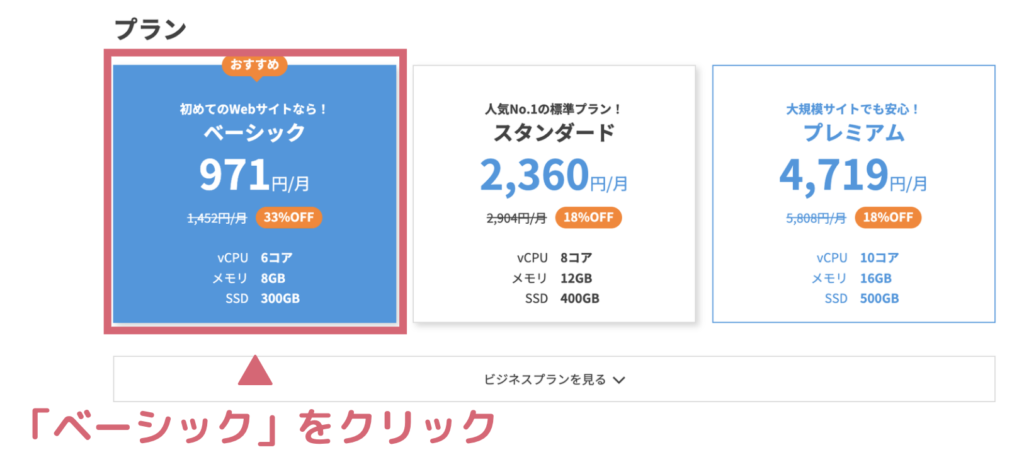
プランを選ぶ(ベーシックで十分)

プラン選択では、「ベーシック」「スタンダード」「プレミアム」などがありますが、
初めてブログを立ち上げるなら、「ベーシック」プランで必要十分です。

ゆうせい
ゆうせい

個人のブログなら、ベーシックで性能・容量ともに問題ありません。

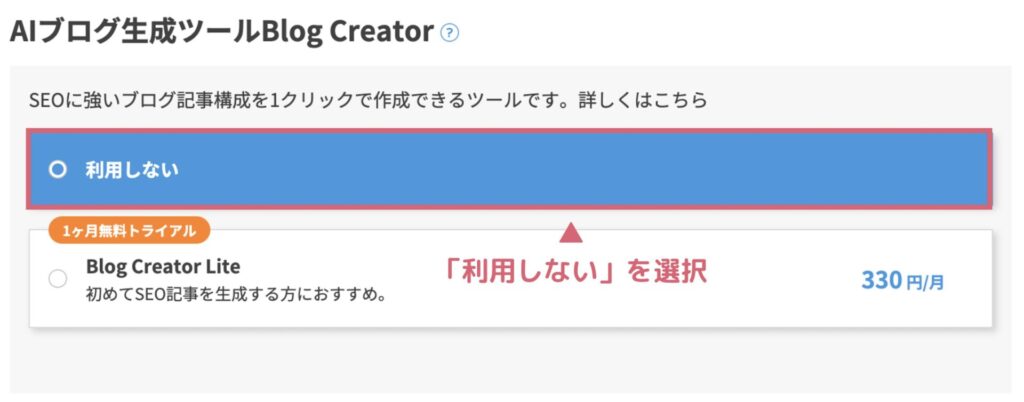
AIブログ生成ツールは「利用しない」でOK

このオプションは、AIがブログ記事の作成をサポートしてくれるサービスです。

  • これはAIがSEOに配慮した記事構成をサポートしてくれる有料サービスです。
  • 初心者のうちは使いこなすのが難しいので、ここでは「利用しない」を選んでおきましょう。

あとで必要になったときに、追加で申込むこともできます。

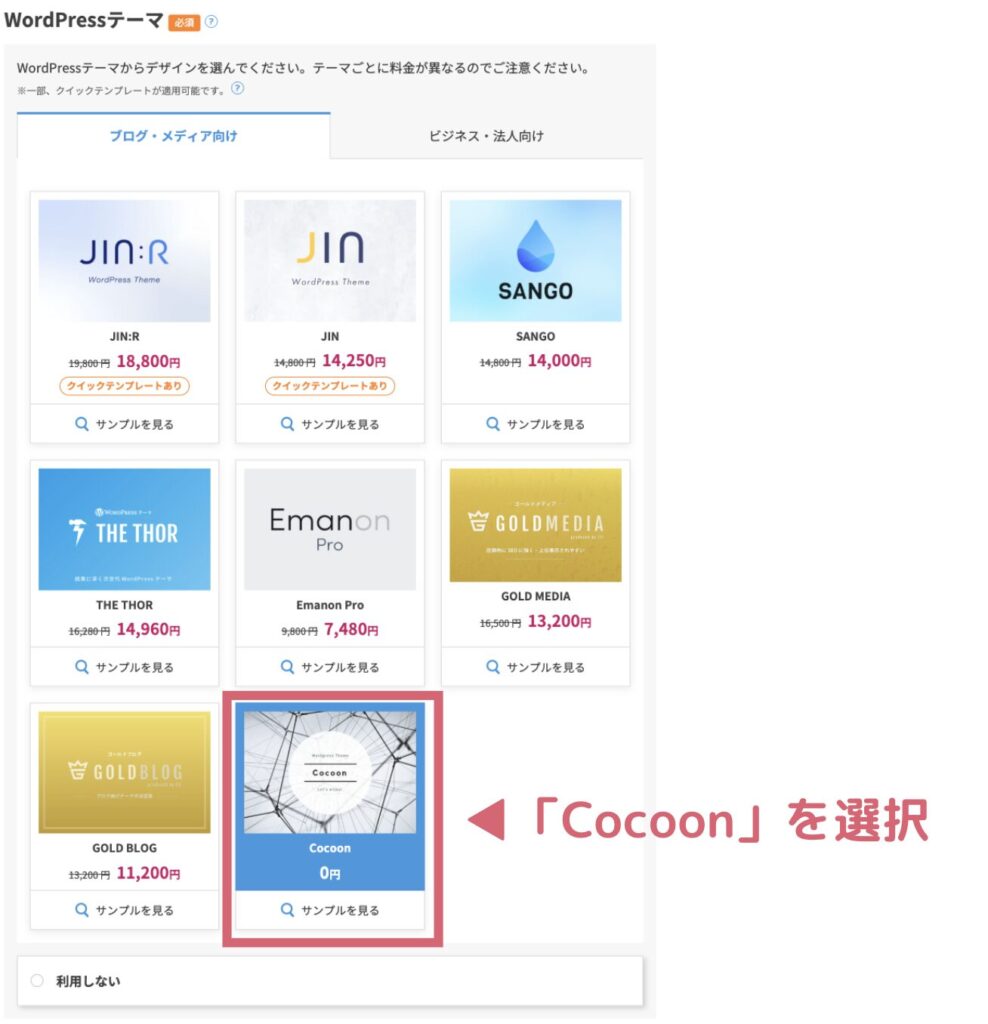
WordPressテーマを選択する。

まずは無料の「Cocoon」でOKです。

 「このあと何か忘れてるかも?」という方は、こちらの全体図で確認してみてください。
お客様情報を入力しよう

WordPressの準備が整ったら、次はサーバー契約に必要な個人情報の登録へ進みます。

この情報はConoHa WINGのアカウント管理や支払いに使われるため、正確に入力していきましょう。
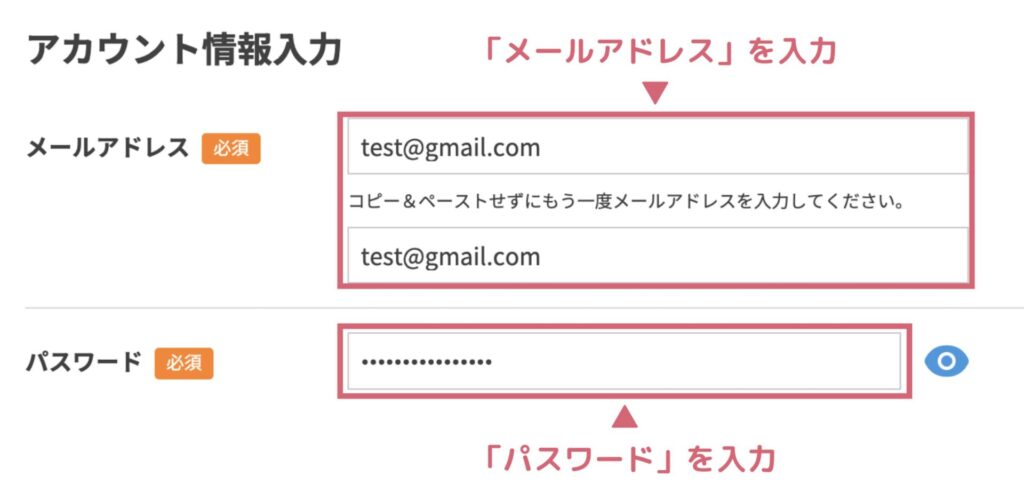
ログイン用のメールアドレスとパスワードを設定

まずは、ConoHa WINGにアクセスする際に使うログイン情報を設定します。
  • メールアドレスは今後の通知やサポートにも使われます。
  • パスワードは英数字を組み合わせ、第三者に推測されにくいものにしておきましょう。
  • 忘れ防止のために、1Passwordなどのパスワード管理アプリへの登録がおすすめです。

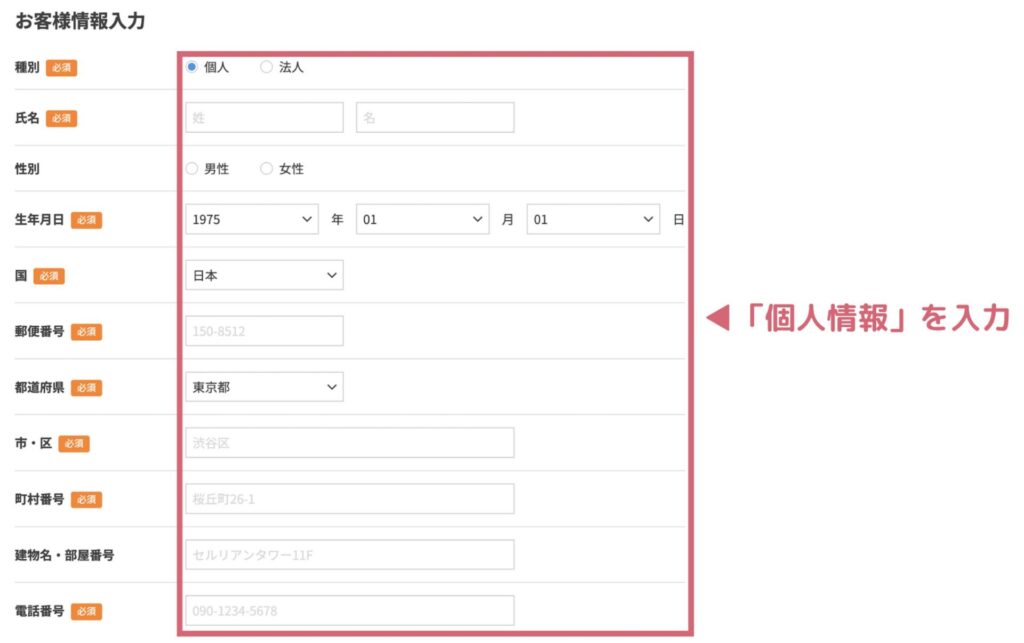
契約者情報を入力

続いて、契約手続きに必要なあなた自身の情報を入力します。

  • 名前、ふりがな、住所、電話番号などを正しく記入
  • この情報は請求や契約管理に利用されますが、ブログ上には表示されませんのでご安心ください

内容を確認して「次へ」をクリック

すべての入力が終わったら、ページ下部にある「次へ」をクリックして次の画面に進みます。
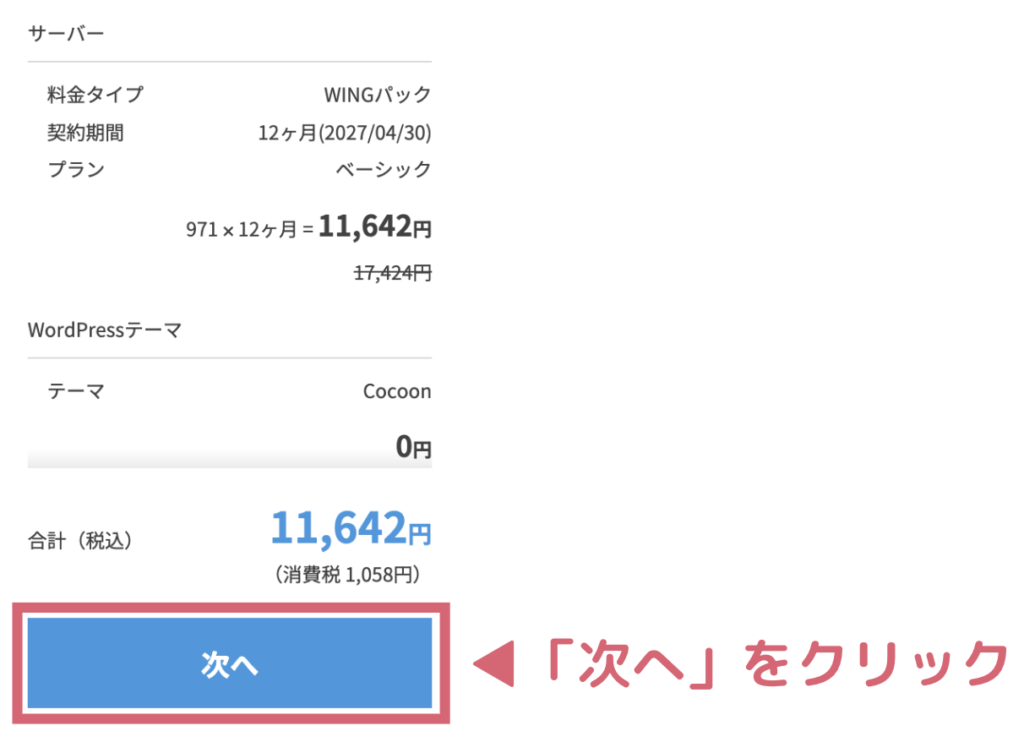
  • ここまでの情報が一時保存されます
  • 万が一間違っていた場合も、あとから戻って修正できます

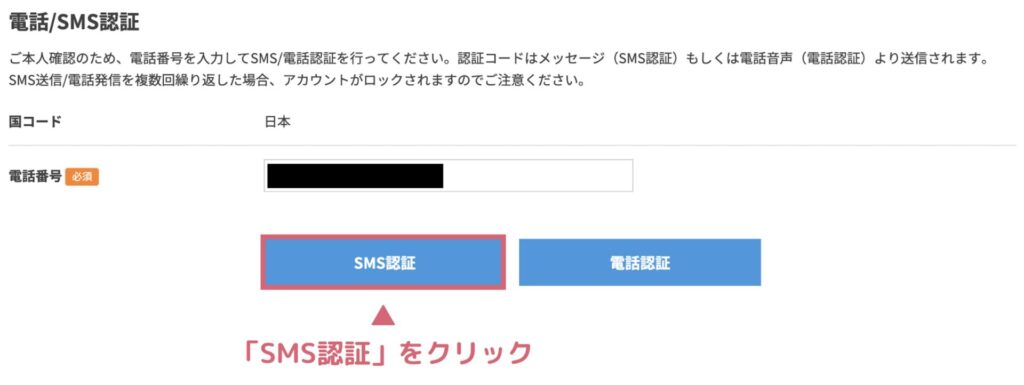
本人確認(SMS or 音声通話)

次に、画面が切り替わり、電話番号による本人認証の画面に進みます。

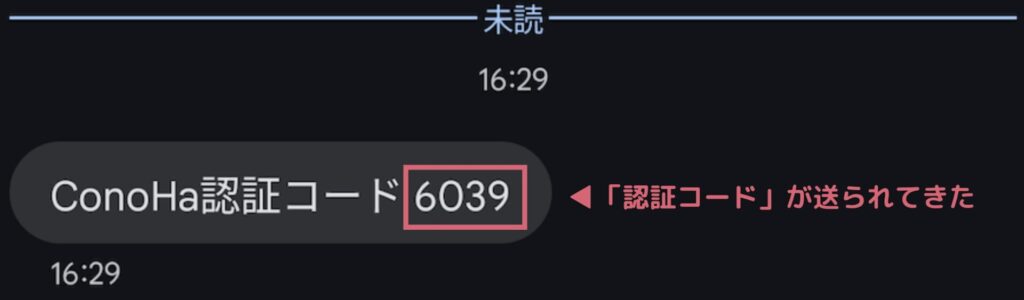
  • 通常はSMS(ショートメッセージ)認証がおすすめです。スマホに数字のコードが届きます。
  • もしSMSが使えない(格安SIMなど)場合は、自動音声通話での認証も選べます。

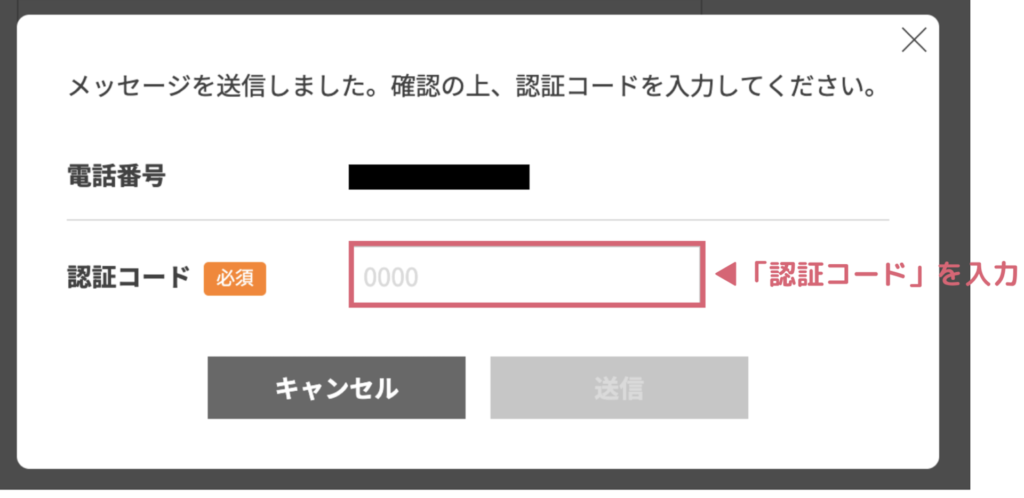
届いた認証コードを入力しよう

SMSや音声通話で届いた確認コードを、画面の指定された欄に入力します。

入力が完了したら、ページ下にある「送信」ボタンをクリックして、認証を完了させましょう。

お支払いとWordPress設置を完了させよう

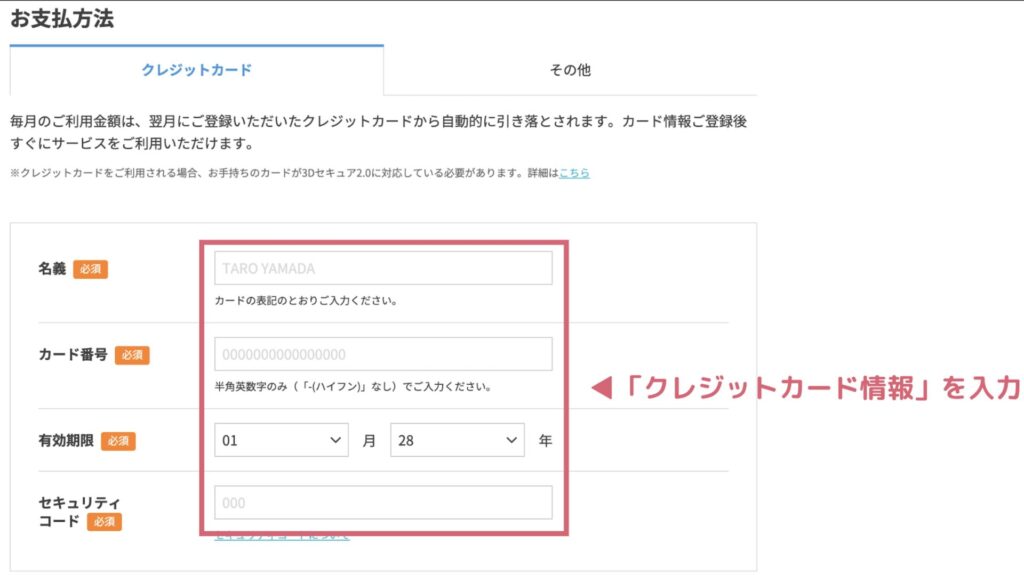
カード情報を入力しよう

ConoHa WINGの料金支払いに使う情報を入力します。

  • カードの名義人(ローマ字表記で)
  • クレジットカード番号(16桁)
  • 有効期限(月/年)
  • セキュリティコード(カード裏面の3桁)

クレジットカードがある場合は、それが一番スムーズです。

カードを持っていない方や使いたくない場合は、事前入金方式の「ConoHaチャージ」という方法もあります。

チャージの使い方については、公式のお支払い方法ガイドをご参考ください。

内容を確認して「次へ」をクリック

すべての入力が終わったら、ページ下部にある「次へ」をクリックして次の画面に進みます。
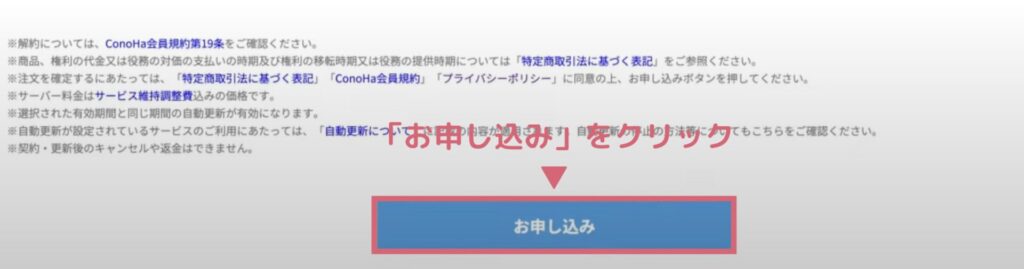
契約内容を確認して申し込もう

支払い情報を入力したら、画面に表示されている契約内容をチェックします。

  • プランや期間、金額に間違いがないかを確認
  • 問題なければ、「申し込む」ボタンをクリック!

これで、サーバー契約とWordPressのセットアップまでがすべて完了します。
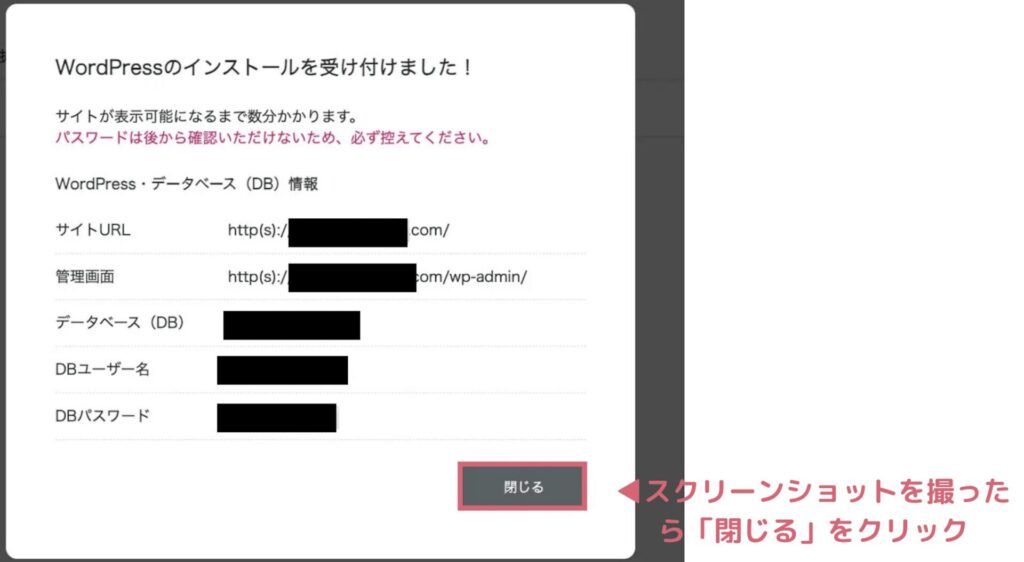
WordPressのログイン情報を必ず控えよう

お申し込みが完了すると、WordPressのログインに必要な情報が画面に表示されます。

  • 管理画面URL、ユーザー名、パスワードなど
  • パスワードは後から再確認できない仕様になっているので注意!
ゆうせい
ゆうせい

忘れないように、スクリーンショットを撮るって保存しておきましょう。
メールアドレスが公開されることはありません。 が付いている欄は必須項目です

ABOUT ME
ゆうせい
ゆうせい
ブロガー
デザイン初心者でも、おしゃれなブログやホームページは作れます!
JIN:Rを使ったWeb制作の手順や、見た目を整えるコツを発信中。
難しい操作や専門用語はできるだけかみくだいて解説。
「自分でサイトを作りたい」と思ったあなたの最初の一歩を応援します。
記事URLをコピーしました