クエスト10:プラグインで画像を圧縮&WebP対応|サイトマップでSEOも強化しよう
jinlab
JIN:Rクエスト
これからブログを始める皆様、おめでとうございます!
本記事では、国内最速のレンタルサーバー「ConoHa WING(コノハウィング)」を使って、自分だけのブログを開設するための手順を、初心者の方でも迷わないよう徹底解説します。
このマニュアル通りに進めれば、最短10分で「サーバーの契約」と「独自ドメイン(ブログの住所)の取得」が完了します。
スムーズに進めるために、以下の2点を手元に用意しておきましょう。
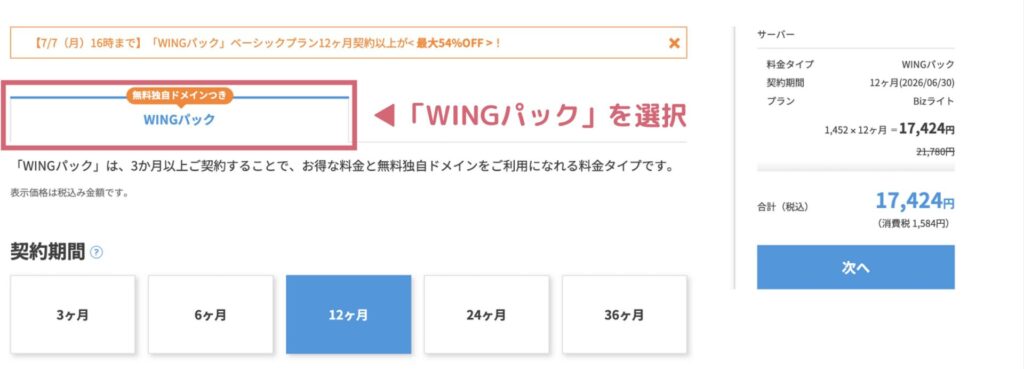
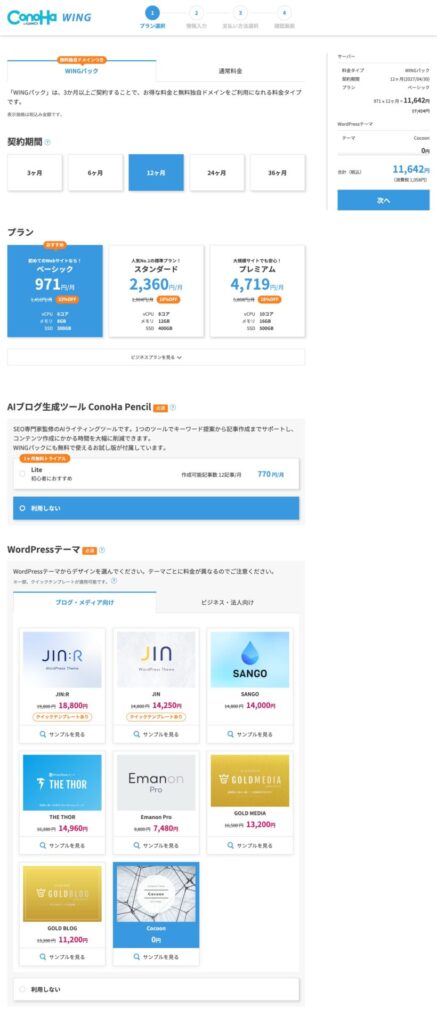
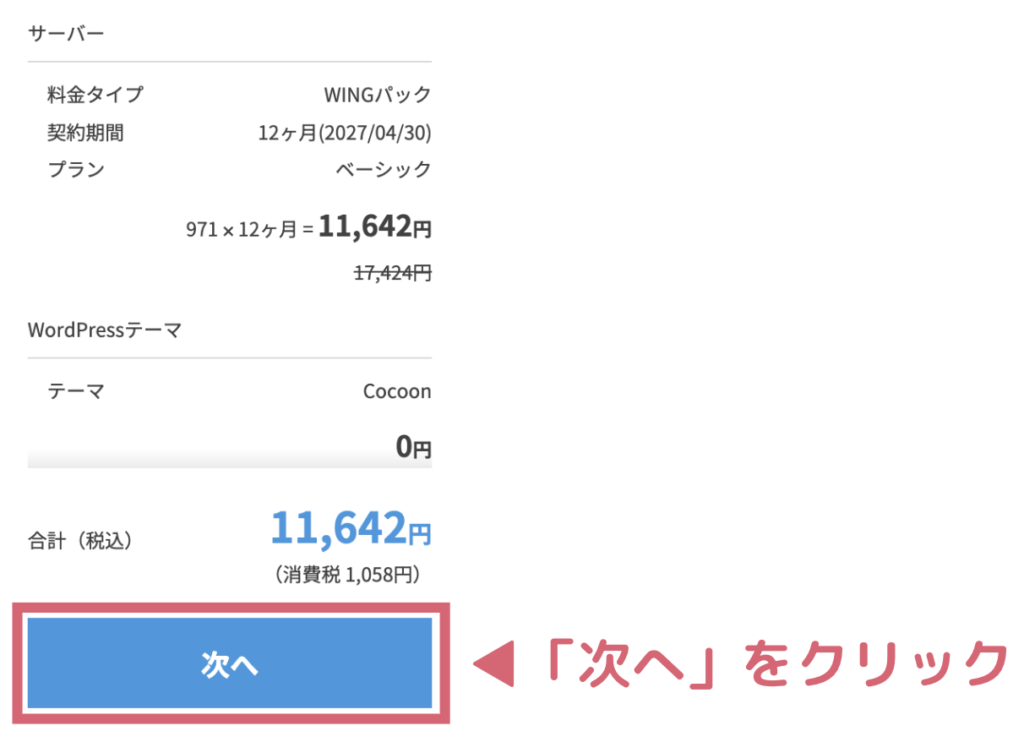
料金タイプの選択画面が表示されたら、「WINGパック」を選びましょう。
費用を抑えつつ、機能をしっかり備えたい方にぴったりです。
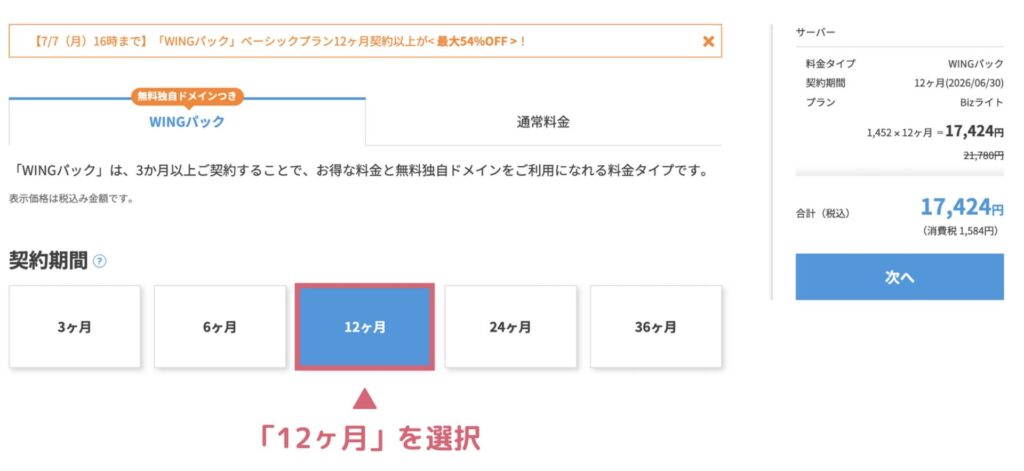
この項目では、どのくらいの期間ConoHaを使うかを決めます。
自分の生活やブログへの意欲に合わせて選びましょう。
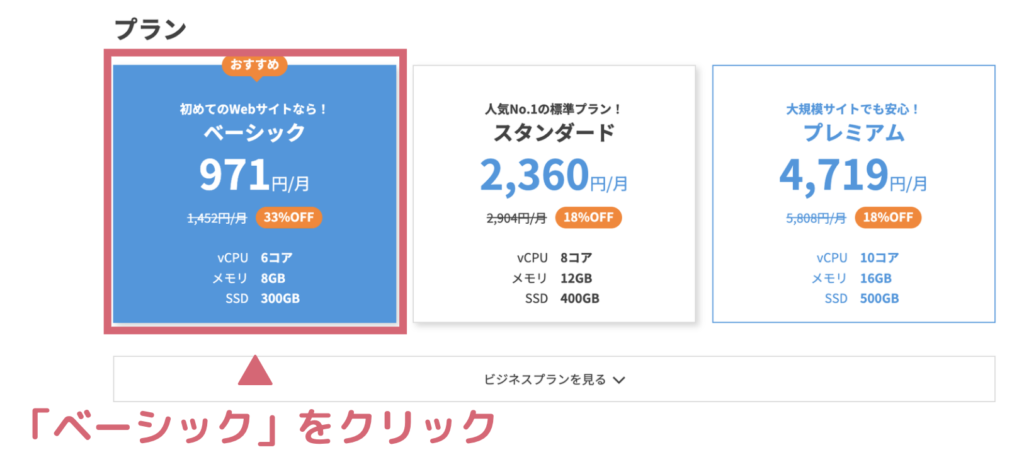
プラン選択では、「ベーシック」「スタンダード」「プレミアム」などがありますが、
初めてブログを立ち上げるなら、「ベーシック」プランで必要十分です。

個人のブログなら、ベーシックで性能・容量ともに問題ありません。
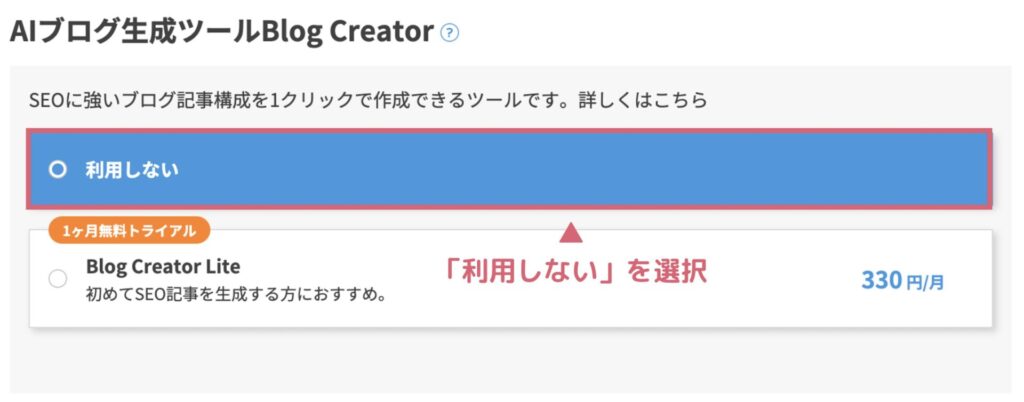
このオプションは、AIがブログ記事の作成をサポートしてくれるサービスです。
あとで必要になったときに、追加で申込むこともできます。
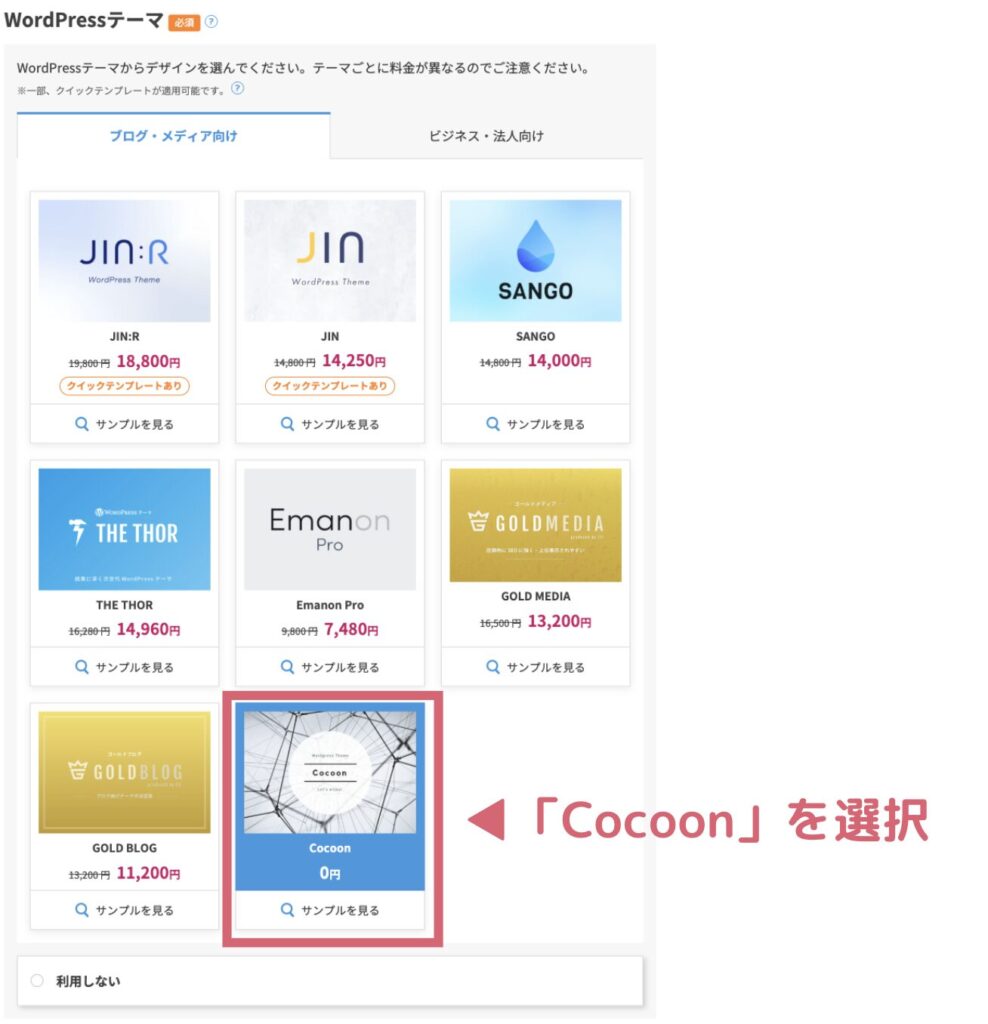
まずは無料の「Cocoon」でOKです。
「このあと何か忘れてるかも?」という方は、こちらの全体図で確認してみてください。
WordPressの準備が整ったら、次はサーバー契約に必要な個人情報の登録へ進みます。
この情報はConoHa WINGのアカウント管理や支払いに使われるため、正確に入力していきましょう。
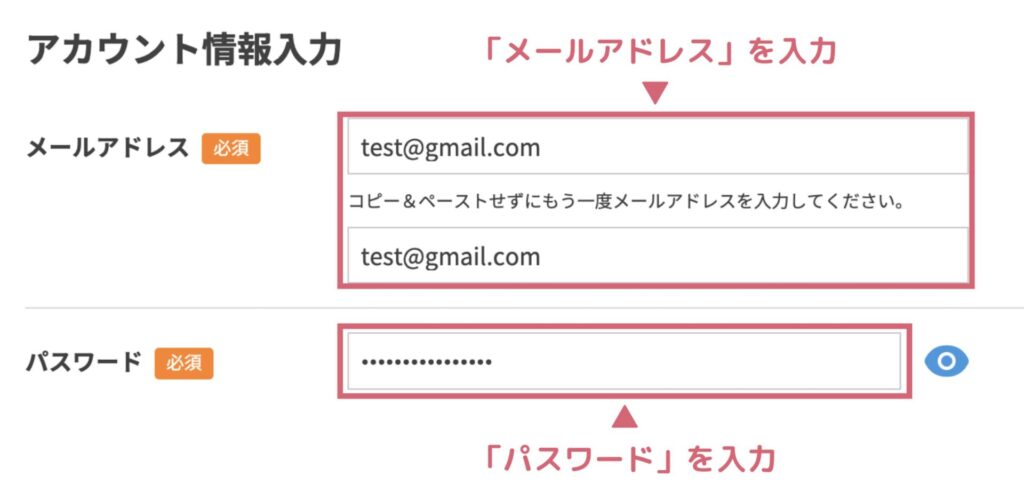
まずは、ConoHa WINGにアクセスする際に使うログイン情報を設定します。
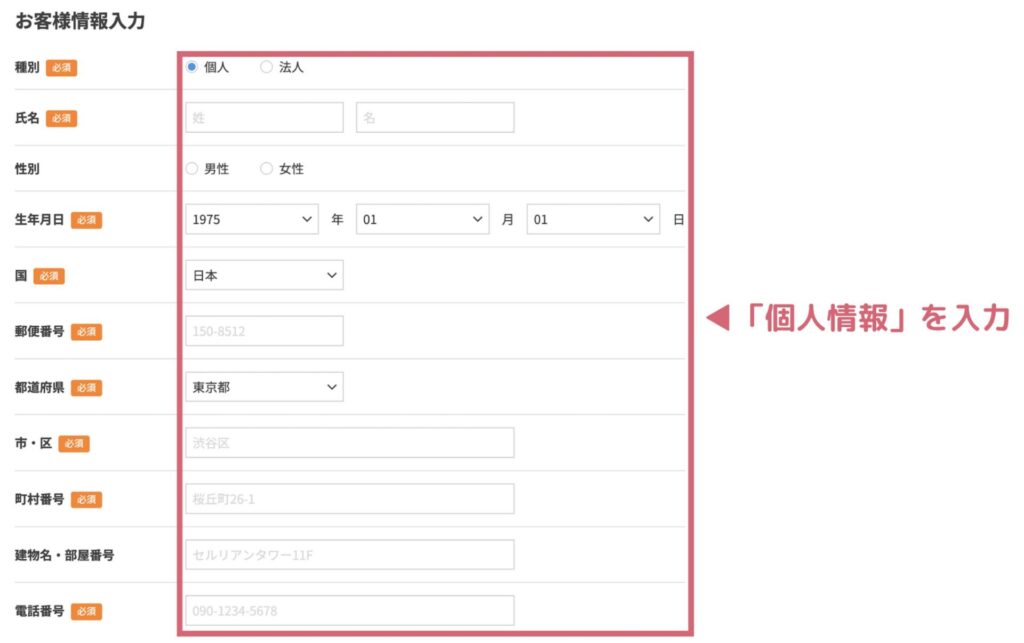
続いて、契約手続きに必要なあなた自身の情報を入力します。
すべての入力が終わったら、ページ下部にある「次へ」をクリックして次の画面に進みます。
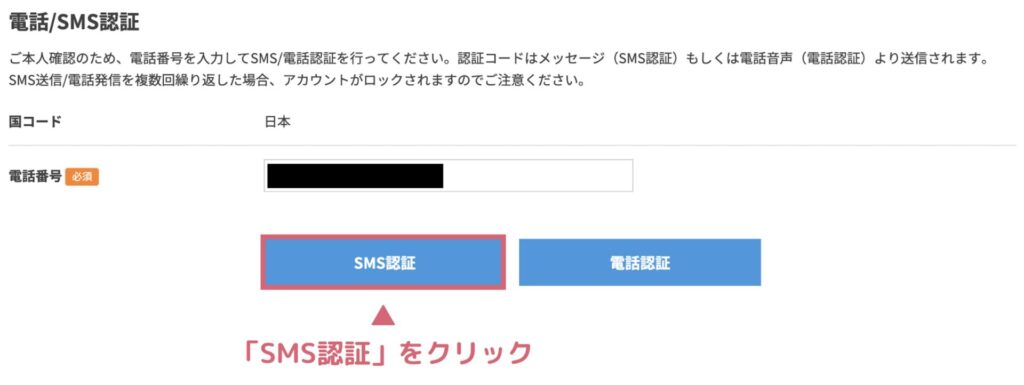
次に、画面が切り替わり、電話番号による本人認証の画面に進みます。
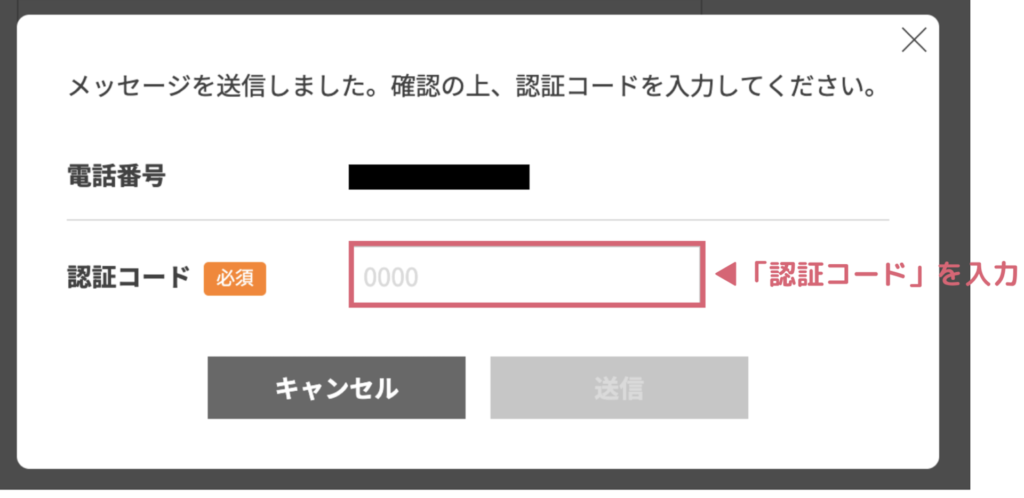
SMSや音声通話で届いた確認コードを、画面の指定された欄に入力します。
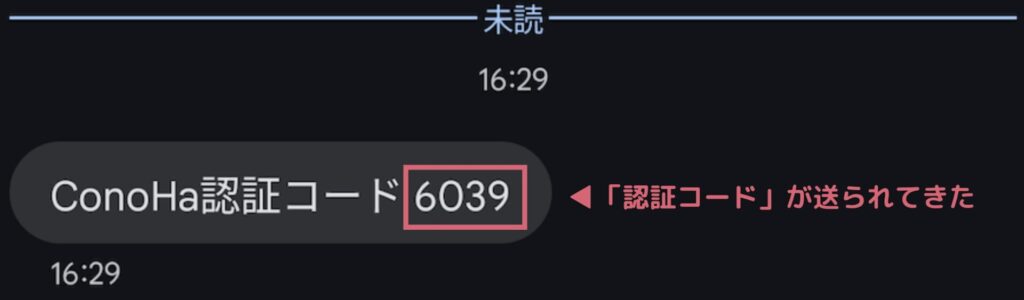
入力が完了したら、ページ下にある「送信」ボタンをクリックして、認証を完了させましょう。
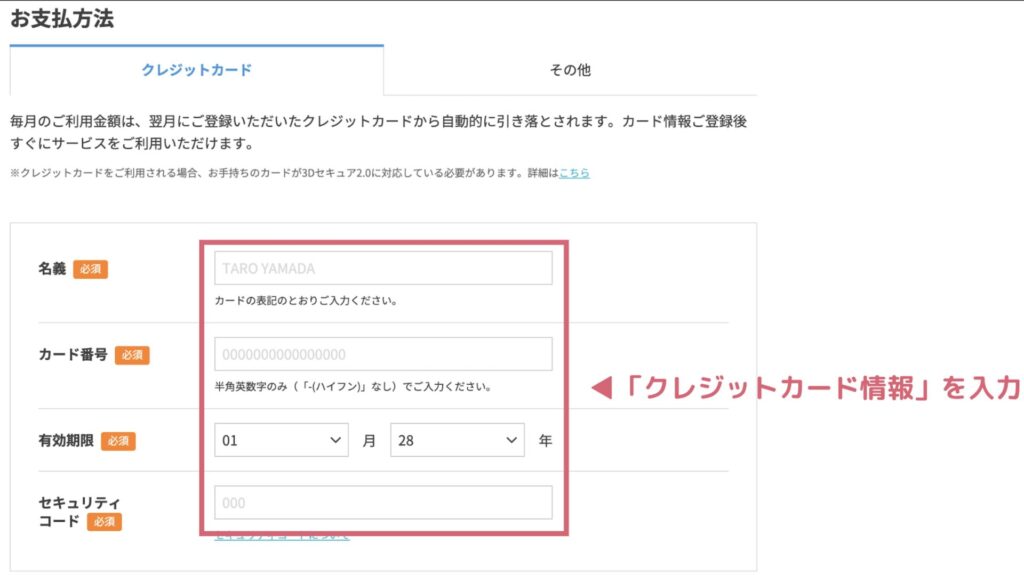
ConoHa WINGの料金支払いに使う情報を入力します。
クレジットカードがある場合は、それが一番スムーズです。
カードを持っていない方や使いたくない場合は、事前入金方式の「ConoHaチャージ」という方法もあります。
チャージの使い方については、公式のお支払い方法ガイドをご参考ください。
すべての入力が終わったら、ページ下部にある「次へ」をクリックして次の画面に進みます。
支払い情報を入力したら、画面に表示されている契約内容をチェックします。
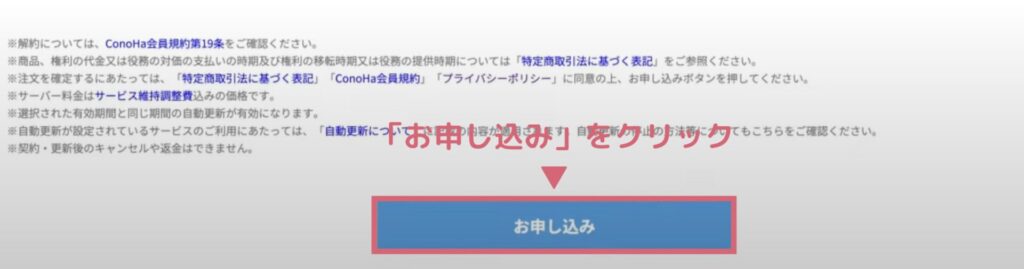
これで、サーバー契約とWordPressのセットアップまでがすべて完了します。
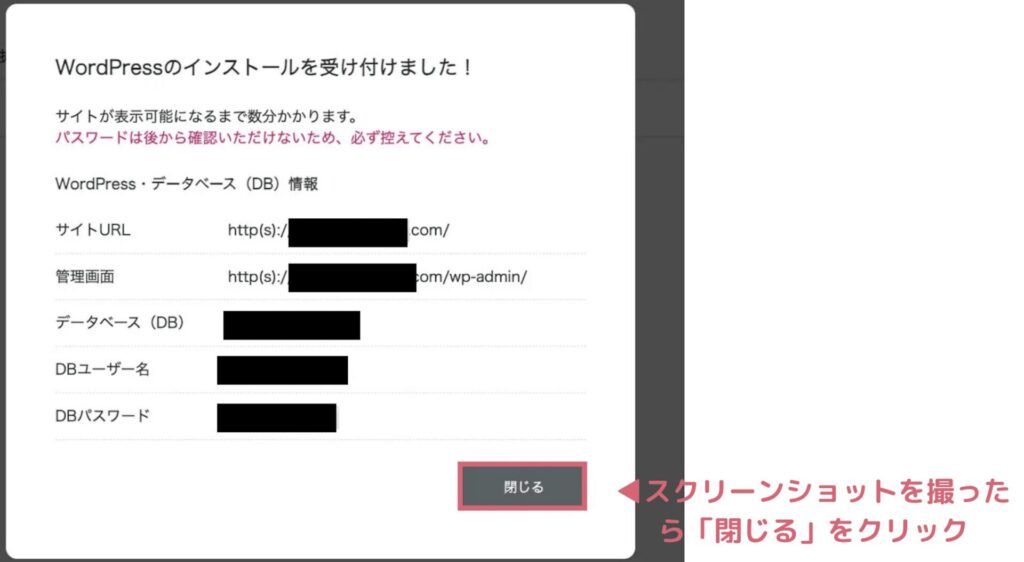
お申し込みが完了すると、WordPressのログインに必要な情報が画面に表示されます。
忘れないように、スクリーンショットを撮るって保存しておきましょう。